
iPhoneの「メール」アプリで写真を送ろうとすると、「小」「中」「大」「実際のサイズ」のどれにするか聞かれることがありますよね。
友達ならLINEで送ってしまえば済みますが、仕事の相手や、LINEを使っていない家族にはメールで送ることもあります。「どれを選べばいいの?」「大きいと送れないって本当?」と迷ったことがある方も多いのではないでしょうか。
この記事では、iPhoneでメールに写真を添付するときのサイズの違いと、相手や用途に合わせたおすすめの選び方を紹介します。
【結論】迷ったら「中」、仕事やパソコンで見てもらうなら「大」がおすすめです
- サイズが大きいほど画質はきれいになりますが、データ容量も大きくなります
- スマホで見てもらうだけなら「中」で十分です
- 仕事の資料やパソコンで見てもらう写真は「大」、印刷するなら「実際のサイズ」を選びましょう
- 送れないときは、サイズを小さくするか、共有リンクやMail Dropを使う方法があります
iPhoneでメールに写真を添付するときの大・中・小の違い
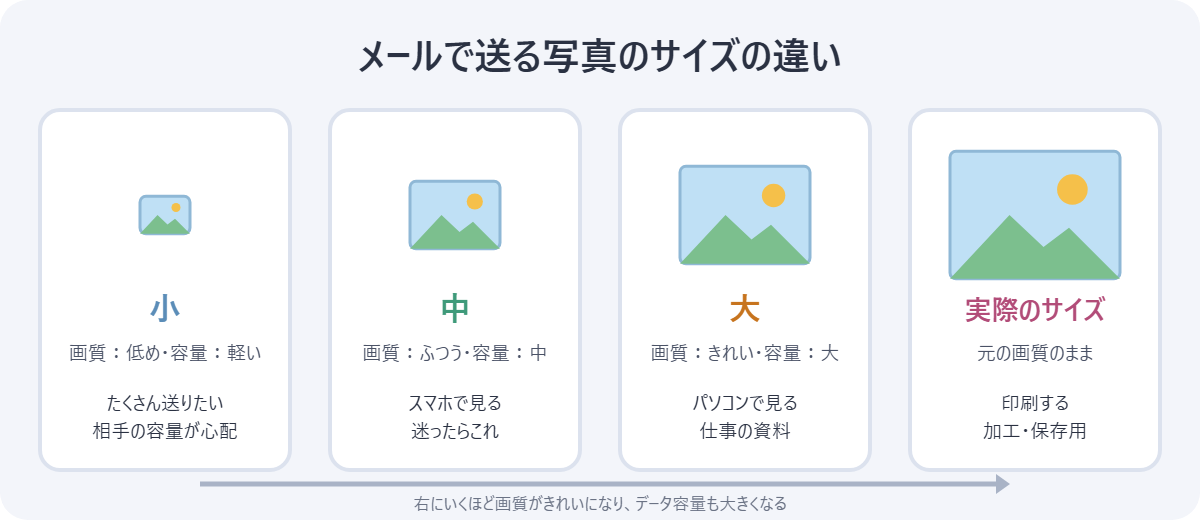
iPhoneの「メール」アプリで写真を添付して送信しようとすると、写真のサイズを選ぶ画面が表示されることがあります。選べるのは次の4つです。
| サイズ | 画質 | データ容量 |
|---|---|---|
| 小 | 低め | いちばん軽い |
| 中 | ふつう | 軽め |
| 大 | きれい | やや大きい |
| 実際のサイズ | 撮影したときのまま | いちばん大きい |
サイズを選ぶ画面では、それぞれを選んだときのメール全体のデータ容量も表示されます。大きいサイズほど画質はきれいですが、そのぶん容量も大きくなると覚えておきましょう。
iPhoneで撮った写真は、そのままだと1枚あたり数MBになることもあります。何枚も添付すると、あっという間に容量が大きくなってしまうので注意が必要です。
相手や用途別のおすすめサイズ
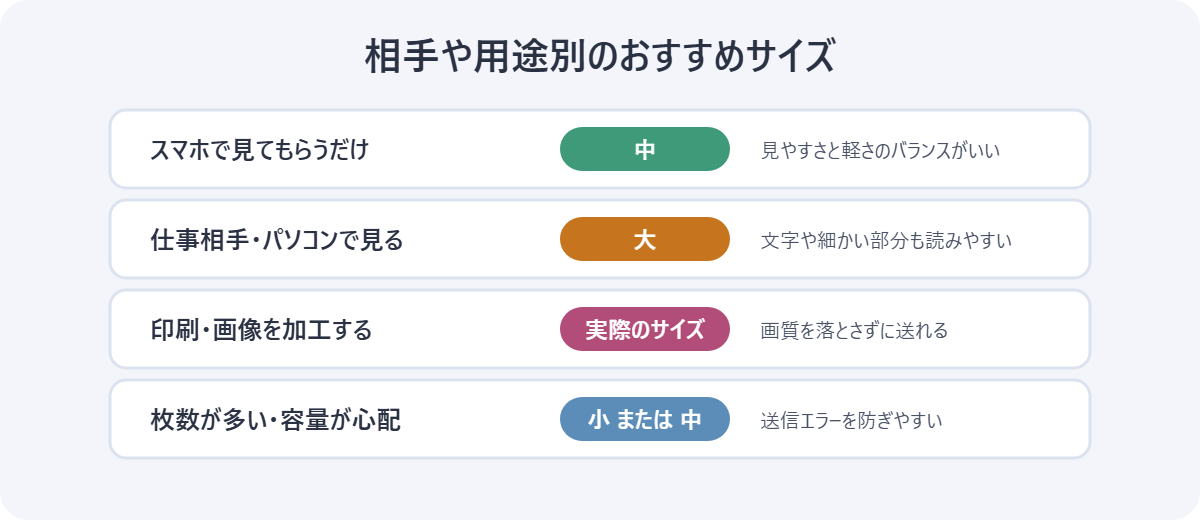
どのサイズを選ぶかは、相手がどこで写真を見るか、何に使うかで決めるのがおすすめです。
| こんなとき | おすすめ |
|---|---|
| スマホで見てもらうだけ | 中 |
| 仕事相手に送る・パソコンで見てもらう | 大 |
| 印刷する・画像を加工してもらう | 実際のサイズ |
| 枚数が多い・相手の受信容量が心配 | 小 または 中 |
スマホで見るだけなら「中」で十分
家族や友人にスマホで見てもらうだけなら、「中」で十分きれいに見られます。データ容量も軽いので、相手の通信量の負担にもなりにくいです。迷ったときは「中」を選んでおけば、まず困ることはありません。
仕事で送るなら「大」、印刷するなら「実際のサイズ」
仕事の資料や書類の写真など、文字や細かい部分を読んでもらいたい場合は「大」がおすすめです。小さいサイズだと、パソコンの画面で拡大したときに文字がぼやけてしまうことがあります。
写真を印刷したり、画像を加工したりする予定があるなら、画質を落とさない「実際のサイズ」で送りましょう。
受信容量が少ない相手には「小」か「中」
携帯電話会社のメール(キャリアメール)などは、受け取れるメールの容量に上限があることがあります。相手の環境が分からないときや、写真を何枚も送るときは、「小」か「中」にしておくと送信エラーを防ぎやすくなります。
写真がメールで送れないときの対処法
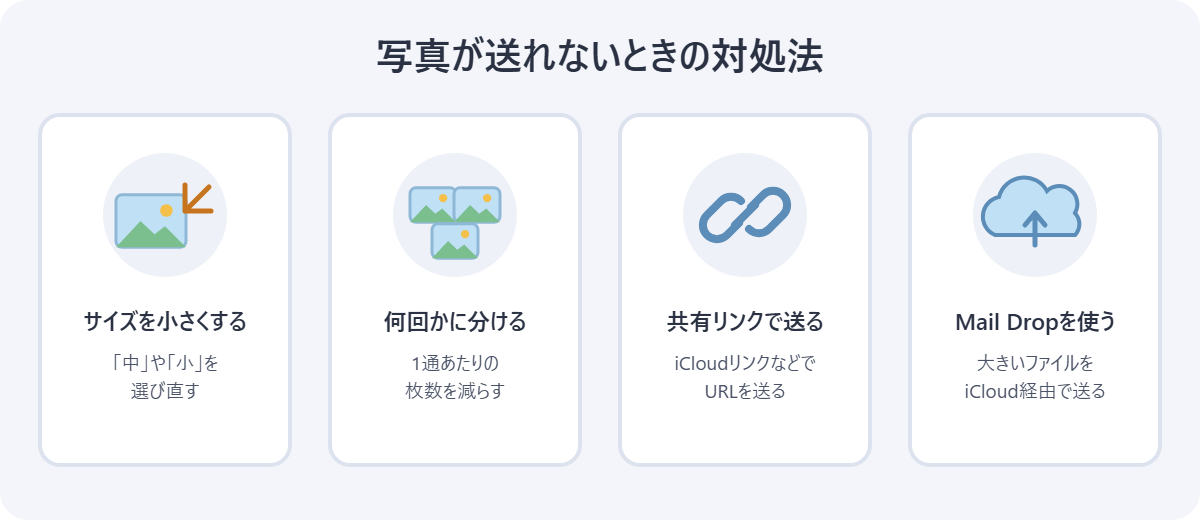
写真を添付したメールが送れなかったり、相手に届かなかったりする場合は、次の方法を試してみてください。
- サイズを小さくして送り直す
「大」や「実際のサイズ」で送っていた場合は、「中」や「小」を選んで送り直してみましょう。 - 何回かに分けて送る
1通に写真をたくさん添付すると、容量オーバーになりやすくなります。数枚ずつ、何通かに分けて送るのも手です。 - 共有リンクで送る
「写真」アプリの共有メニューから「iCloudリンクをコピー」を選ぶと、写真を見られるURLを作れます。メールにはURLだけを貼って送るので、容量を気にせず送れます。 - Mail Dropを使う
添付ファイルが大きすぎるときは、iCloudを使って大きなファイルを送れる「Mail Drop」を使う方法もあります。Mail Dropでは最大5GBまで送ることができ、相手は30日以内にダウンロードします。
相手が受信を拒否する設定をしている場合など、写真のサイズ以外が原因で届かないこともあります。何度送っても届かない場合は、相手に受信設定を確認してもらいましょう。
まとめ|写真のサイズは「どこで見るか」で選ぼう
- iPhoneのメールでは、写真を「小」「中」「大」「実際のサイズ」から選べる
- 大きいサイズほど画質はきれいだが、データ容量も大きくなる
- スマホで見てもらうだけなら「中」、迷ったときも「中」
- 仕事やパソコンで見てもらうなら「大」、印刷するなら「実際のサイズ」
- 送れないときは、サイズを小さくする・分けて送る・共有リンクやMail Dropを使う
相手がどんな環境で写真を見るのかを少し考えるだけで、「送れなかった」「画質が悪くて読めない」といったトラブルを防げます。ぜひ参考にしてみてくださいね。

コメント